


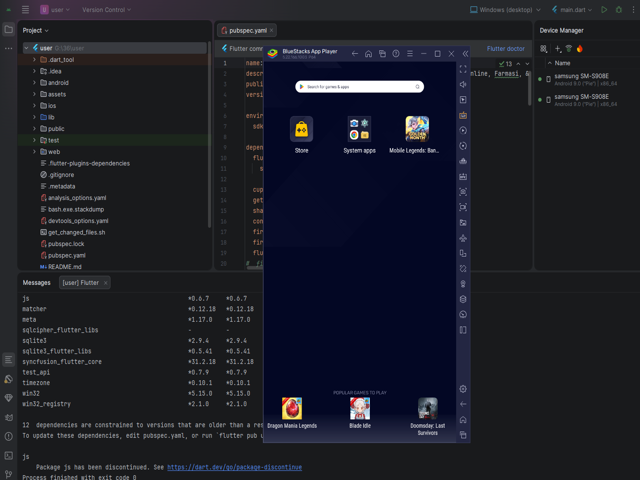
Bagi developer Android, proses testing aplikasi adalah tahap penting sebelum aplikasi dirilis. Biasanya kita menggunakan emulator bawaan Android Studio atau perangkat fisik. Namun, tidak sedikit yang memilih menggunakan BlueStacks sebagai alternatif emulator karena terasa lebih ringan dan familiar.
Pada tutorial ini, Anda akan belajar cara menghubungkan BlueStacks dengan Android Studio agar bisa digunakan sebagai perangkat testing aplikasi.

Apa Itu BlueStacks?
BlueStacks adalah emulator Android yang memungkinkan Anda menjalankan aplikasi Android di PC atau laptop. Walaupun awalnya populer untuk bermain game Android, BlueStacks juga bisa dimanfaatkan untuk testing aplikasi.
Sedangkan Android Studio adalah IDE resmi dari Google untuk mengembangkan aplikasi Android.
Kenapa Menggunakan BlueStacks untuk Testing?
Beberapa alasan developer menggunakan BlueStacks:
- Emulator bawaan terasa berat
- Ingin alternatif yang lebih ringan
- Spesifikasi laptop terbatas
- Sudah terbiasa menggunakan BlueStacks
Namun perlu diingat, BlueStacks bukan emulator resmi untuk development, jadi mungkin ada beberapa keterbatasan saat debugging.
Persiapan Sebelum Menghubungkan
Sebelum mulai, pastikan:
✔ BlueStacks sudah terinstall dan bisa dibuka
✔ Android Studio sudah terinstall
✔ Android SDK sudah terpasang
✔ ADB tersedia di folder platform-tools
Lokasi ADB biasanya ada di:
C:\Users\NAMA_USER\AppData\Local\Android\Sdk\platform-tools
Di dalam folder tersebut harus ada file:
adb.exe
Langkah-Langkah Menghubungkan Android Studio ke BlueStacks
1. Jalankan BlueStacks Terlebih Dahulu
Pastikan BlueStacks sudah terbuka dan masuk ke tampilan Home Android. Jangan lanjut ke langkah berikutnya jika belum aktif.
2. Buka Command Prompt
Tekan:
Windows + R
Lalu ketik:
cmd
Tekan Enter.
3. Masuk ke Folder Platform Tools
Di Command Prompt, ketik:
cd C:\Users\NAMA_USER\AppData\Local\Android\Sdk\platform-toolsSesuaikan dengan lokasi SDK Anda.
4. Hubungkan BlueStacks Menggunakan ADB
Ketik perintah berikut:
adb connect 127.0.0.1:5555Jika berhasil, akan muncul pesan seperti:
connected to 127.0.0.1:5555
5. Cek Apakah Device Sudah Terdeteksi
Masukkan perintah:
adb devicesJika berhasil, hasilnya seperti ini:
List of devices attached
127.0.0.1:5555 device
Artinya BlueStacks sudah berhasil terhubung.
6. Cek di Android Studio
Buka Android Studio.
Lihat di bagian dropdown device (atas) atau buka Device Manager.
Jika berhasil, BlueStacks akan muncul sebagai perangkat yang bisa digunakan untuk menjalankan aplikasi.
Sekarang Anda bisa klik tombol ▶ Run untuk menginstal aplikasi langsung ke BlueStacks.
Cara Menggunakan dengan Flutter
Jika Anda menggunakan Flutter, jalankan:
flutter devices
Untuk melihat apakah BlueStacks terdeteksi.
Kemudian jalankan aplikasi dengan:
flutter run
Aplikasi akan otomatis terinstall di BlueStacks.
Jika BlueStacks Tidak Terdeteksi
Coba langkah berikut:
1. Restart ADB
adb kill-server
adb start-server
adb connect 127.0.0.1:5555
2. Coba Port Lain
Kadang BlueStacks menggunakan port berbeda seperti:
5556
5557
Coba hubungkan dengan:
adb connect 127.0.0.1:5556
adb connect 127.0.0.1:5557
Kelebihan & Kekurangan Menggunakan BlueStacks
Kelebihan
- Alternatif emulator ringan
- Mudah digunakan
- Cocok untuk testing sederhana
Kekurangan
- Tidak se-stabil emulator resmi
- Beberapa fitur debug mungkin tidak berjalan optimal
- Kurang direkomendasikan untuk testing produksi
Kesimpulan
Menghubungkan Android Studio dengan BlueStacks sebenarnya cukup mudah. Kuncinya adalah memastikan koneksi ADB berhasil dan port yang digunakan benar.
Dengan tutorial ini, Anda sudah bisa menjalankan dan menguji aplikasi langsung dari Android Studio ke BlueStacks tanpa perlu menggunakan emulator bawaan.
Semoga tutorial ini membantu dan mempermudah proses development Anda. Jika masih mengalami kendala, silakan cek kembali konfigurasi ADB atau port yang digunakan.